Почему Error Workflow в n8n не срабатывает. Что проверить
Как проверить Error Workflow в n8n на безопасной копии, отличить ручной прогон от автоматического и найти сбой доставки сообщения.

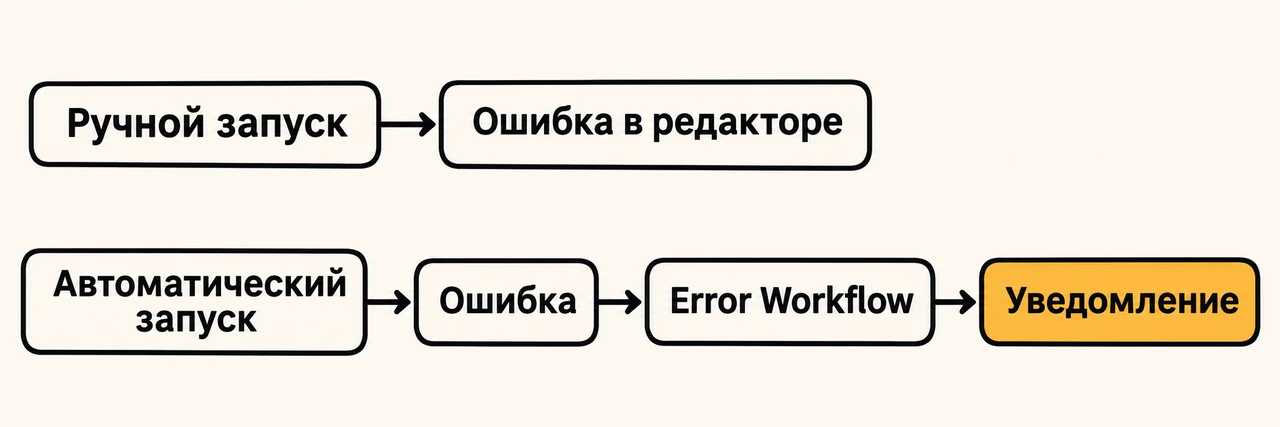
Вы нажали Execute workflow, получили красный узел и ждёте уведомление. Ручной прогон не запускает Error Trigger. Для сквозной проверки нужен автоматический запуск, который завершится ошибкой. Сделайте это на копии без операций с реальными лидами, платежами и рассылками. Поведение Error Trigger в документации n8n.
Два разных запуска
Webhook в n8n показывает два адреса. Test URL слушает событие для редактора. Production URL регистрируется при публикации сценария. При проверке Error Workflow опубликуйте тестовую копию своего сценария с её собственным путём, затем вызовите её Production URL с авторизованным доступом. Основной сценарий продолжит получать свои события на прежнем адресе. Справка по Webhook.
Красная ветка в редакторе помогает отладить отдельный узел. Опубликованный триггер позволяет проверить путь от ошибки исполнения до получателя уведомления.
Соберите тест с одной управляемой ошибкой
- Создайте обработчик, который начинается с
Error Triggerи заканчивается доставкой в тестовый почтовый ящик или записью в тестовый журнал. Проверьте, что он опубликован. В настройках тестового сценария выберите его в полеError workflow. - В копии поставьте после Webhook узел
Stop And Errorс коротким значением вродеQA_ERROR_WORKFLOW. Остальные бизнес-операции уберите из тестовой ветки. Опубликуйте копию и дождитесь применения публикации. - Вызовите Production URL копии один раз. В
Executionsпроверьте запуск сценария, носитель ошибки и запуск обработчика. У получателя должна появиться та же тестовая метка. Сохраните время и идентификатор исполнения, если он доступен. - Завершив проверку, отключите тестовый триггер или снимите копию с публикации. Отдельно запишите, через какой канал проверялась доставка.
Настройки обработчика и семантику Stop And Error описывает документация по ошибкам n8n. Конкретный путь и способ доставки выбирайте для своего тестового окружения.
Где оборвалась цепочка
- Исполнения основного сценария нет. Проверьте публикацию нужной версии, адрес, метод запроса и доступ. Тестовый адрес из редактора ведёт в другой режим.
- Исполнение помечено успешным. Посмотрите, настроен ли узел продолжать работу при ошибке. Если исключение перехватили и итоговый запуск завершился успешно, переводите именно критический исход в ошибку или отправляйте сигнал в выделенной ветке.
- Сценарий завершился ошибкой, обработчик не виден. Сверьте режим исполнения, поле Error workflow в настройках нужного сценария и доступность выбранного обработчика.
- Обработчик запустился, уведомления нет. Откройте его исполнение и проверьте выход узла доставки, доступ к получателю и выражения шаблона. При ошибке непосредственно в триггере часть данных находится в
trigger. Поляexecution.idиexecution.urlмогут отсутствовать, если исполнения не было или оно не сохранено. Шаблону нужна запасная строка, например имя сценария и сообщение ошибки.
Сохраните кейс в регрессионном списке и повторяйте после смены обработчика или канала доставки. Для следующего сценария можно взять пример узлов из подборки автоматизаций n8n.