Как измерять показы страниц статей в Google Картинках
Как открыть отчёт Google Картинок в Search Console, сверить канонические страницы входа и оценить изменения после обновления иллюстраций.

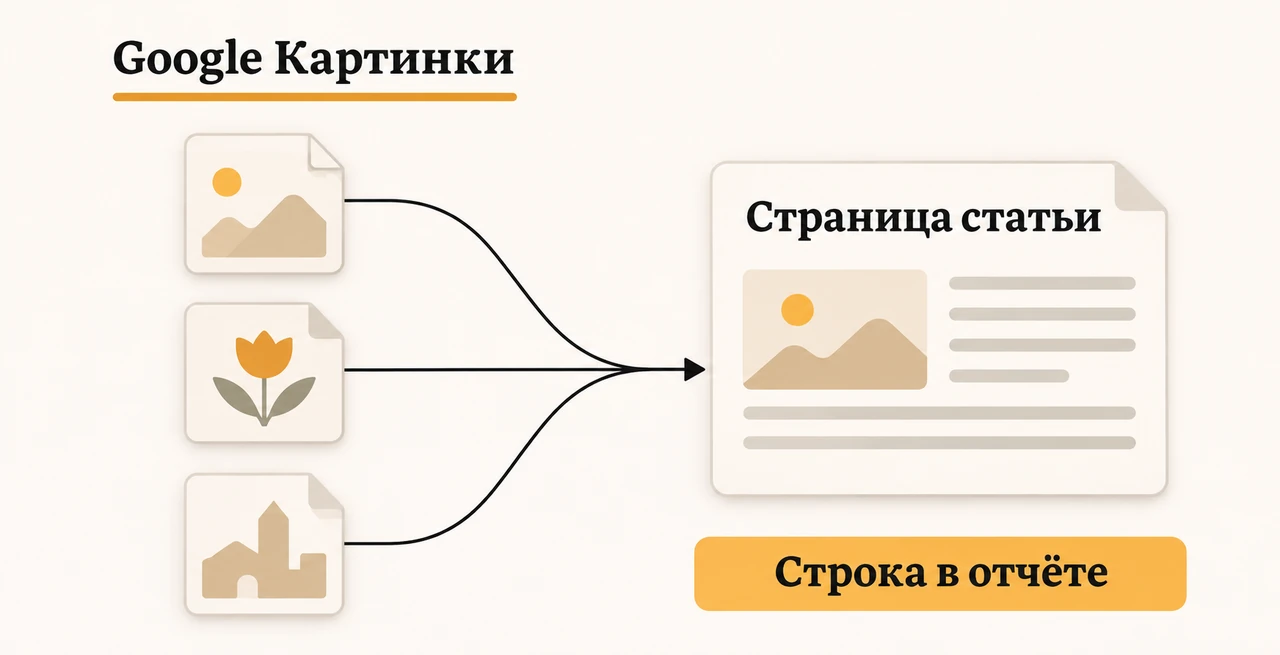
Чтобы узнать, какие статьи видны в Google Картинках, откройте Search Console, выберите тип поиска «Изображения» и посмотрите вкладку «Страницы». Если в одной статье есть обложка, схема и скриншот, Search Console относит события всех трёх изображений к странице, на которую ведут результаты. Сведения по отдельному WebP из этой таблицы получить нельзя. Правила подсчёта изображений в Поиске Google.
К какому адресу относятся показы
У пользователя в Картинках перед глазами миниатюра. За результатом стоит ссылка на страницу, где Google нашёл изображение. Метрики в отчёте относятся к URL страницы с учётом канонического адреса Google. Если один запрос показал несколько изображений с одной страницы, они могут дать один показ по этому URL. При открытии миниатюры внутри Картинок клика на сайт ещё нет. Клик учитывается при переходе из результата на внешний сайт.
Эта гранулярность подходит для вопроса «Какие статьи стали заметнее в Картинках после обновления иллюстраций?». Когда нужно выяснить, с какой именно картинкой пришли пользователи, отчёт требует дополнительных наблюдений. Ручной поиск может показать конкретную иллюстрацию по отдельному запросу, но вид результата зависит от условий поиска и не раскрывает её долю показов.
Соберите отчёт по выбранным статьям
- Откройте отчёт «Результаты поиска» для нужного ресурса. В фильтре типа поиска выберите «Изображения». Google отделяет эту вкладку от веб-поиска. Изображения внутри обычной страницы веб-выдачи могут учитываться в режиме Web, поэтому общий веб-отчёт для этого замера не годится. Типы поиска в Search Console.
- Выберите даты и вкладку «Страницы». Для одной статьи добавьте точный фильтр URL. Если ожидаемого адреса нет, проверьте канонический адрес в инструменте проверки URL. Перенаправление или дубликат могут объяснить, почему метрики видны на другой строке.
- Сохраните таблицу со страницей, показами, кликами и периодом. Для сравнения зафиксируйте ресурс, страну, устройство и одинаковую продолжительность окна. Из беглого просмотра по запросам можно получить гипотезу о том, какие темы приводят видимость.
Что считать изменением после обновления
Допустим, за четыре полные недели до замены иллюстраций статья получила 220 показов и 4 клика, а за четыре сопоставимые недели после — 340 показов и 7 кликов. В условном примере видимость страницы выросла на 120 показов. Картинку-победителя из двух периодов выделить нельзя. За это же время могли измениться спрос, распределение запросов и позиции статьи.
Для редакционного наблюдения запишите дату изменения и состав файлов. Дайте поиску время обнаружить новые материалы и отметьте даты с предварительными данными. Если на сопоставимых страницах без правок произошёл похожий рост, проверьте общий спрос до вывода об эффекте иллюстраций.
Если показов нет, проверьте, открывается ли файл, есть ли у страницы индексируемый HTML и правильно ли привязана иллюстрация к её смысловому разделу. Google рекомендует доступные изображения и полезный окружающий текст. Это отдельная техническая проверка, она не показывает ожидаемое число показов. Рекомендации Google для изображений · Размеры картинок и Open Graph.