Темы в личном чате с Telegram-ботом. Как развести заказ и поддержку
Как включить темы Telegram, привязать заказ и поддержку к разным веткам и проверить маршрутизацию ответов и нажатий на кнопки.

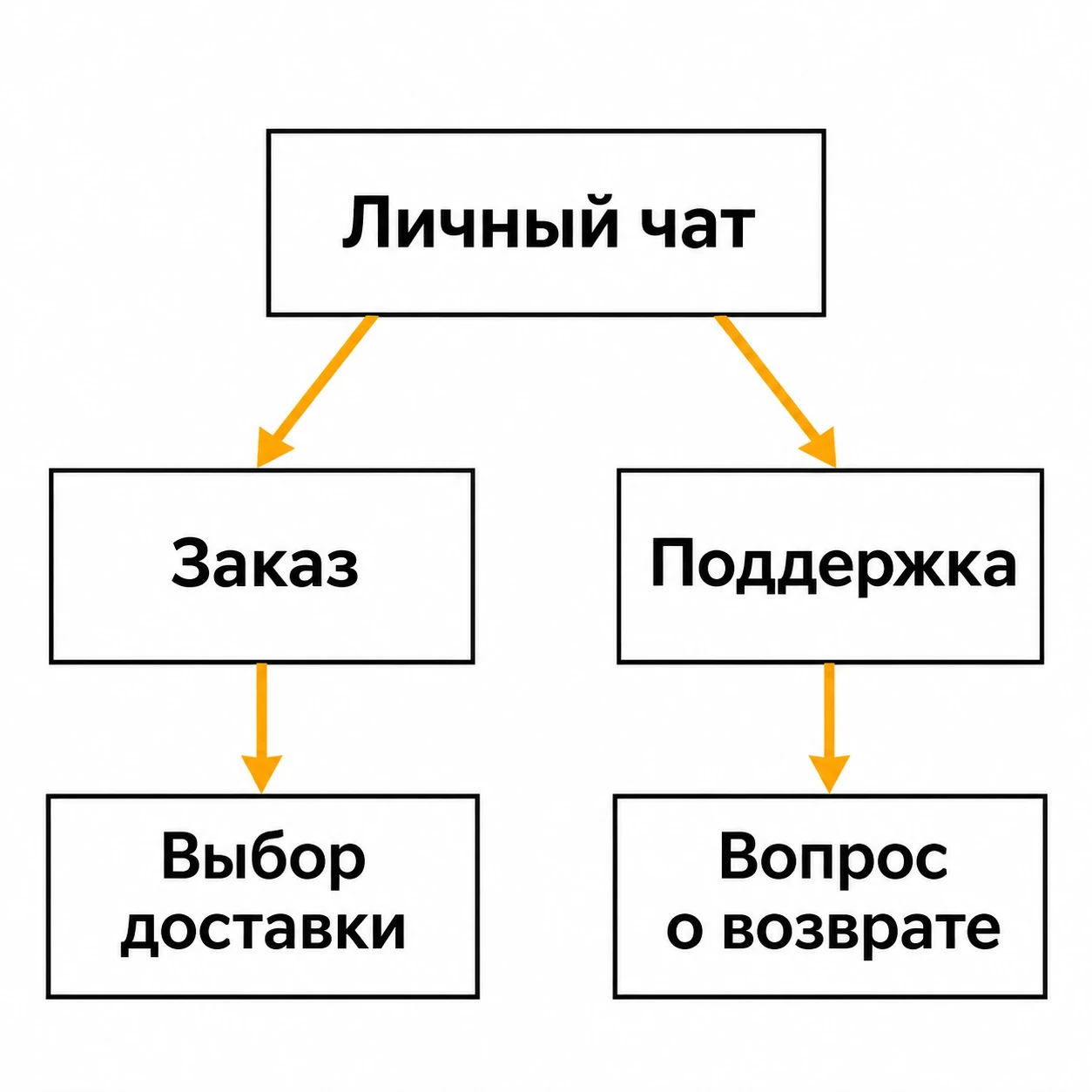
Покупатель начал оформлять заказ, затем открыл поддержку и спросил о возврате. Если бот хранит один шаг диалога на весь чат, вопрос может попасть в форму заказа. Темы дают отдельный маршрут для каждого сценария. Используйте идентификатор чата вместе с идентификатором темы, чтобы бот продолжал каждый сценарий с нужного места.
Подготовьте две темы в тестовом чате
Темы в личном диалоге с ботом уже поддерживались. В Bot API 10.5 Telegram добавил настройку, которая показывает их в боковой панели, и метод для изменения настроек бота. В тестовом боте вызовите setMySettings с has_topics_enabled: true. Для боковой панели добавьте has_topic_sidebar: true. Сверьте оба поля в ответе getMe. В версии 10.5 он возвращает BotFullInfo. Обновление Telegram Bot API 10.5 · Справка setMySettings.
Откройте диалог с тестового аккаунта. Вызовите createForumTopic для «Заказа» и «Поддержки» с идентификатором этого чата. Из ответа на каждый вызов сохраните message_thread_id вместе с типом темы. При повторном входе ищите сохранённое соответствие в хранилище. Тогда пользователю не будут создаваться новые темы при каждом запуске. Справка createForumTopic.
Один чат, два состояния
Условная пара: у заказа message_thread_id = 101, у поддержки — 205. При входящем сообщении с темой 101 обработчик читает и меняет черновик заказа. При теме 205 работает с обращением в поддержку. Ключ состояния — (chat_id, message_thread_id). Тип темы берите из сохранённого соответствия, чтобы переименование темы не меняло маршрут.
Чтобы отправить ответ, передайте в sendMessage идентификатор чата и message_thread_id нужной темы. У метода есть также direct_messages_topic_id, относящийся к личным сообщениям каналу. Для темы личного чата пользователя с ботом используется message_thread_id. Разницу видно в описании sendMessage.
Для сообщения без идентификатора темы подойдёт нейтральный выбор «Оформить заказ / Написать в поддержку». Сохранённые черновики при таком входе оставьте в их темах. Если поддержке нужен номер заказа, свяжите обращение с записью заказа отдельным проверяемым действием. Содержимое черновика поддержки и заказа останется раздельным.
Проверьте переключение и повторный клик
- Начните условный заказ, дойдите до выбора доставки. Перейдите в «Поддержку», задайте вопрос о возврате. Ответ должен прийти в тему поддержки. После возврата в «Заказ» должен остаться прежний шаг доставки.
- Откройте бот без темы. Проверьте, что вход ведёт к выбору сценария. Отправьте автоматическим тестом событие с неизвестной темой и проверьте, что черновик не изменился.
- Нажмите кнопку подтверждения дважды. Обработчик должен проверить владельца, целевую тему и состояние действия. Для записи заказа используйте свой уникальный идентификатор операции, чтобы повторная обработка не создавала вторую запись.
- Проверьте формат события кнопки. В зависимости от
callback_query_modeTelegram может вернутьinline_message_idвместо объектаmessage. Если из события нельзя восстановить маршрут, запросите его по идентификатору действия в своём хранилище, проверив отправителя. Поля CallbackQuery.
Для проверки достаточно одного тестового аккаунта и журнала без текста клиентских сообщений: время, тестовое действие, тема, выбранный маршрут и результат. Если основной бот ещё только собирается, базовую структуру обработчиков можно взять из гайда по Telegram-боту в n8n.